
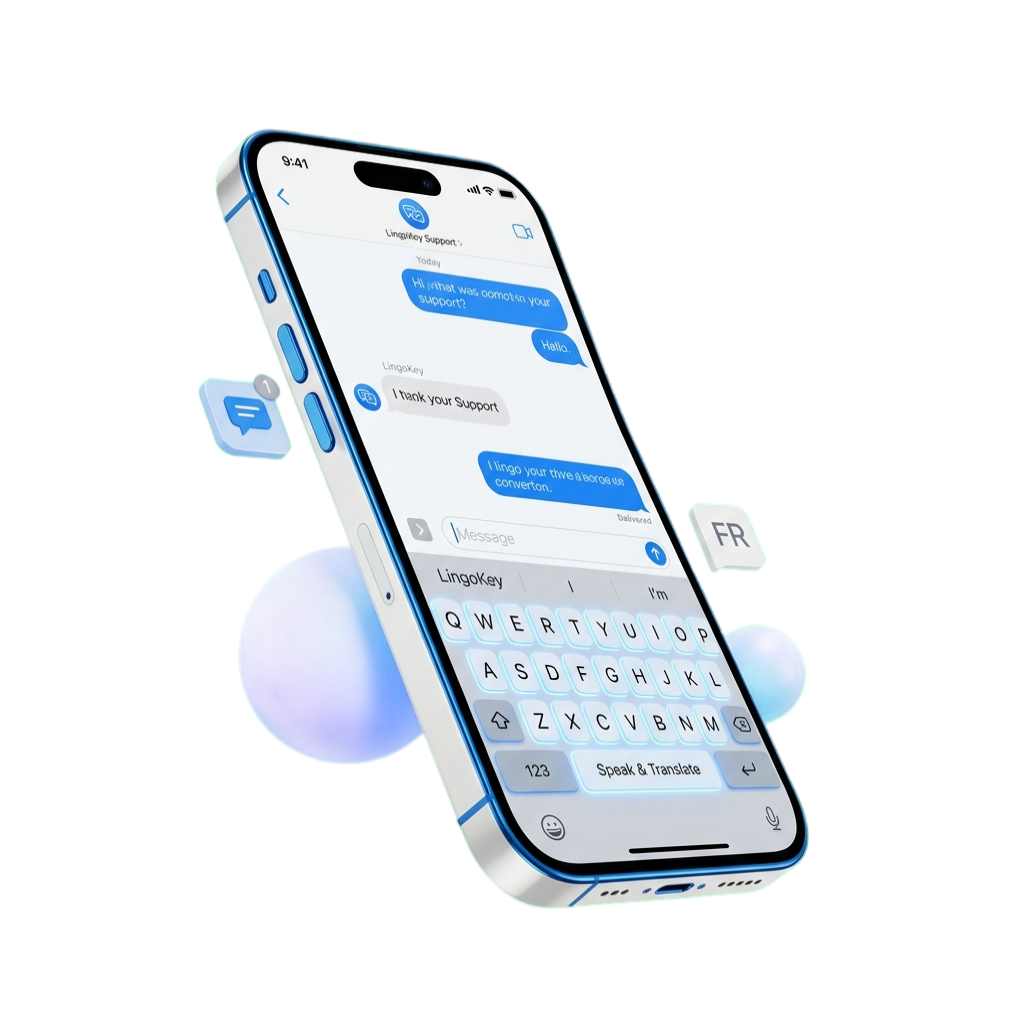
Eine Tastatur. Weniger Unterbrechungen.
Text kopieren, eine Übersetzungs-App öffnen, das Ergebnis einfügen und zurückwechseln unterbricht den Gedanken. LingoKey hält den Ablauf an einem Ort: schreiben, Übersetzung auswählen, Ergebnis prüfen.
Schnell im laufenden Gespräch
Der Modus Sofort ist für kurze Alltagsnachrichten ausgelegt. Professionell legt mehr Wert auf eine ausgearbeitete, natürliche Formulierung.
In den Apps, die du schon nutzt
Verwende LingoKey in kompatiblen Feldern von Messenger-, E-Mail-, Social-Media- und Browser-Apps. Erfahre mehr über das Übersetzen in verschiedenen Apps.
Du entscheidest, wann übersetzt wird
Wähle Ausgangssprache, Zielsprache, Modus und Schreibstil. Ohne deine Aktion startet keine Übersetzungsanfrage.
Von deiner Sprache in ihre
Die Tastatureingabe unterstützt derzeit Englisch, Chinesisch, Spanisch, Französisch und Deutsch mit mehreren regionalen Varianten. Übersetzungen sind in mehr als 100 Zielsprachen und Varianten möglich. Mehr dazu unter Sprachen.
Drei Wege zur Übersetzung
Eine neue Nachricht übersetzen
Schreibe im aktiven Textfeld, wähle die Zielsprache und starte die Übersetzung. LingoKey ersetzt den Entwurf durch das Ergebnis. Rückgängig kann den Originaltext wiederherstellen, solange sich der Kontext nicht geändert hat.
Vorhandenen Text im Feld übersetzen
Auch ein bereits geschriebener, bearbeitbarer Entwurf lässt sich im aktuellen Feld übersetzen. Ein Wechsel zu einer separaten App ist nicht nötig.
Eine empfangene Nachricht verstehen
Kopiere den Text und öffne die Zwischenablage-Übersetzung. LingoKey überwacht die Zwischenablage nicht ständig; das Lesen beginnt mit deiner Aktion.
Modus und Stil haben unterschiedliche Aufgaben
Der Modus setzt die Priorität: Sofort für Geschwindigkeit oder Professionell für eine ausgearbeitete Formulierung. Der Stil bestimmt den Ton: Natürlich, Locker, Formell, Geschäftlich oder Social.
Datenschutz verständlich erklärt
Der Vollzugriff ermöglicht der Tastatur die Netzwerkverbindung zum Übersetzungsdienst. Er bedeutet nicht, dass automatisch jeder Tastendruck übertragen wird. Lies, was Vollzugriff bei LingoKey bedeutet.
In drei Schritten starten
- LingoKey aus dem App Store laden.
- Unter Einstellungen → Allgemein → Tastatur → Tastaturen hinzufügen und Vollzugriff erlauben.
- In einem Textfeld zu LingoKey wechseln, schreiben und Übersetzen antippen.
Die Einrichtungsanleitung zeigt jeden Schritt.