
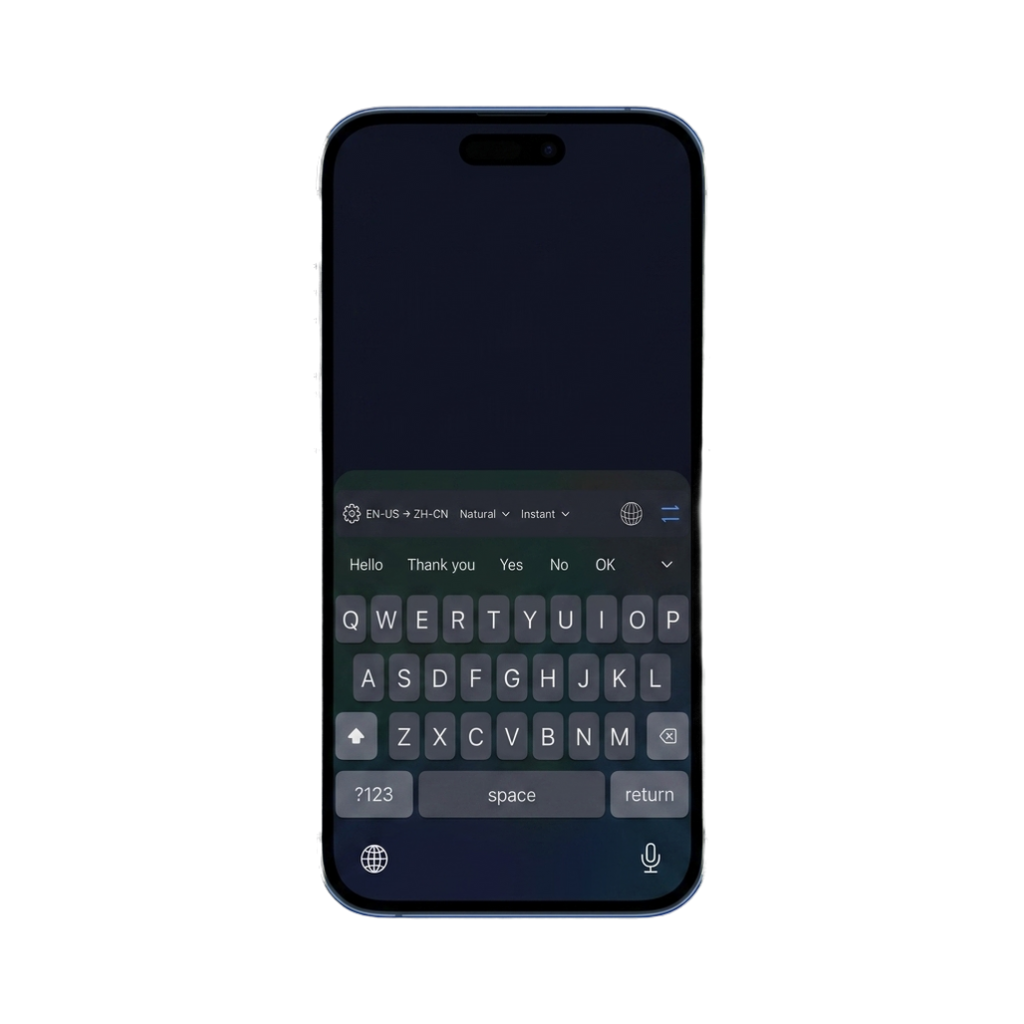
1. LingoKey laden und öffnen
Installiere LingoKey aus dem App Store und öffne die App einmal. Dort siehst du den Tastaturstatus, das aktive Sprachenpaar und die nächsten Schritte.
2. Tastatur in iOS hinzufügen
Öffne Einstellungen → Allgemein → Tastatur → Tastaturen → Tastatur hinzufügen und wähle LingoKey. Öffne anschließend den LingoKey-Eintrag und aktiviere Vollzugriff erlauben.
Diese Berechtigung ermöglicht die Online-Übersetzung. Sie sendet nicht automatisch alles, was du schreibst. Details findest du unter Vollzugriff und Datenschutz.
3. Sprachen auswählen
Lege fest, in welcher Sprache du schreibst und welche Zielsprache du benötigst. Das aktive Paar bleibt in der Symbolleiste sichtbar.
4. Direkt im Textfeld übersetzen
Wähle LingoKey mit der Globus-Taste aus, schreibe deine Nachricht und starte die Übersetzung. Prüfe das Ergebnis, bevor du den Text sendest.
Du kannst auch bearbeitbaren Text übersetzen, der bereits im Feld steht. Für eine empfangene Nachricht kopierst du den Text und öffnest bewusst die Zwischenablage-Übersetzung.
5. Passenden Modus wählen
- Sofort ist für schnelle Unterhaltungen gedacht.
- Professionell zielt auf eine ausgearbeitete, natürliche Formulierung.
- Stile passen den Ton an: Natürlich, Formell, Locker, Geschäftlich oder Social.
Bei Problemen hilft die Seite LingoKey Hilfe.
Vor dem Senden prüfen
Kontrolliere Eigennamen, Zahlen, Datumsangaben und Fachbegriffe. Wichtige medizinische, rechtliche, finanzielle oder vertragliche Texte sollten zusätzlich von einem Menschen geprüft werden.
Voraussetzungen und Grenzen
Die Übersetzung benötigt eine Internetverbindung und Vollzugriff. In Passwortfeldern zeigt iOS die Systemtastatur; einzelne Apps können Drittanbieter-Tastaturen vollständig deaktivieren.