
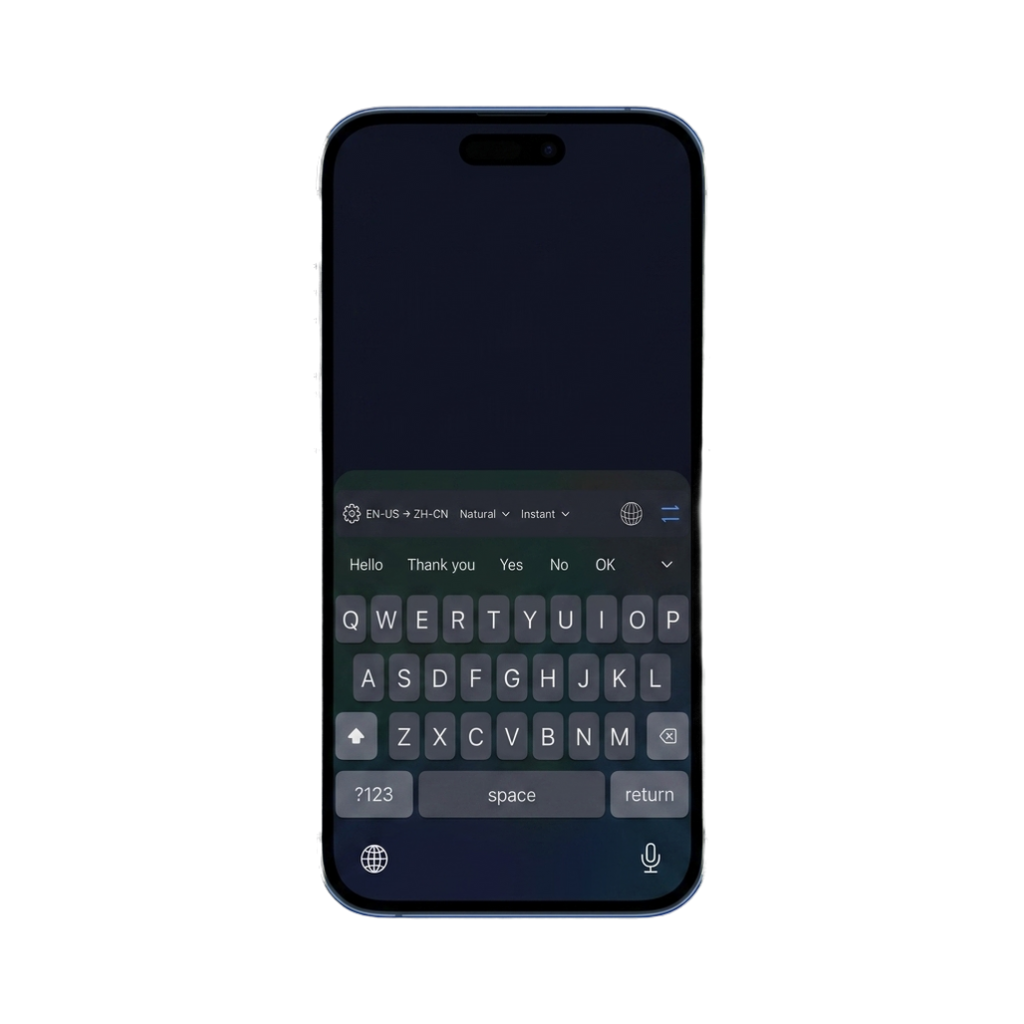
1. Téléchargez et ouvrez l’application
Installez LingoKey depuis l’App Store et ouvrez-le une première fois. L’application affiche l’état du clavier et vous guide vers le bon réglage.
2. Ajoutez LingoKey dans iOS
Allez dans Réglages → Général → Clavier → Claviers → Ajouter un clavier, puis sélectionnez LingoKey. Ouvrez son réglage et activez Autoriser l’accès complet.
Cette autorisation rend possible la traduction en ligne. Elle ne déclenche pas l’envoi automatique de tout ce que vous écrivez. Consultez notre explication sur l’Accès complet et la confidentialité.
3. Choisissez les langues
Définissez la langue dans laquelle vous écrivez et celle que vous souhaitez obtenir. La paire active reste visible dans la barre du clavier.
4. Traduisez dans le champ de texte
Dans une application compatible, utilisez la touche globe pour passer à LingoKey. Écrivez votre message, lancez la traduction, relisez le résultat, puis poursuivez sans ouvrir un autre outil.
Vous pouvez aussi traduire le texte modifiable déjà présent dans le champ. Pour comprendre un message reçu, copiez-le puis ouvrez volontairement la traduction du presse-papiers.
5. Adaptez le rendu
- Instantané convient aux conversations rapides.
- Professionnel vise une formulation plus fluide et travaillée.
- Les styles Naturel, Formel, Décontracté, Professionnel et Réseaux sociaux adaptent le ton.
Si le clavier n’apparaît pas, consultez la page Aide.
Avant d’envoyer
Relisez les noms propres, nombres, dates et termes spécialisés. La traduction aide à rédiger plus vite, mais un message juridique, médical, financier ou contractuel important mérite une vérification humaine.
Ce dont LingoKey a besoin
La traduction nécessite une connexion Internet et l’Accès complet du clavier. Certains champs de mot de passe et certaines applications interdisent les claviers tiers ; iOS y affiche alors le clavier système.