
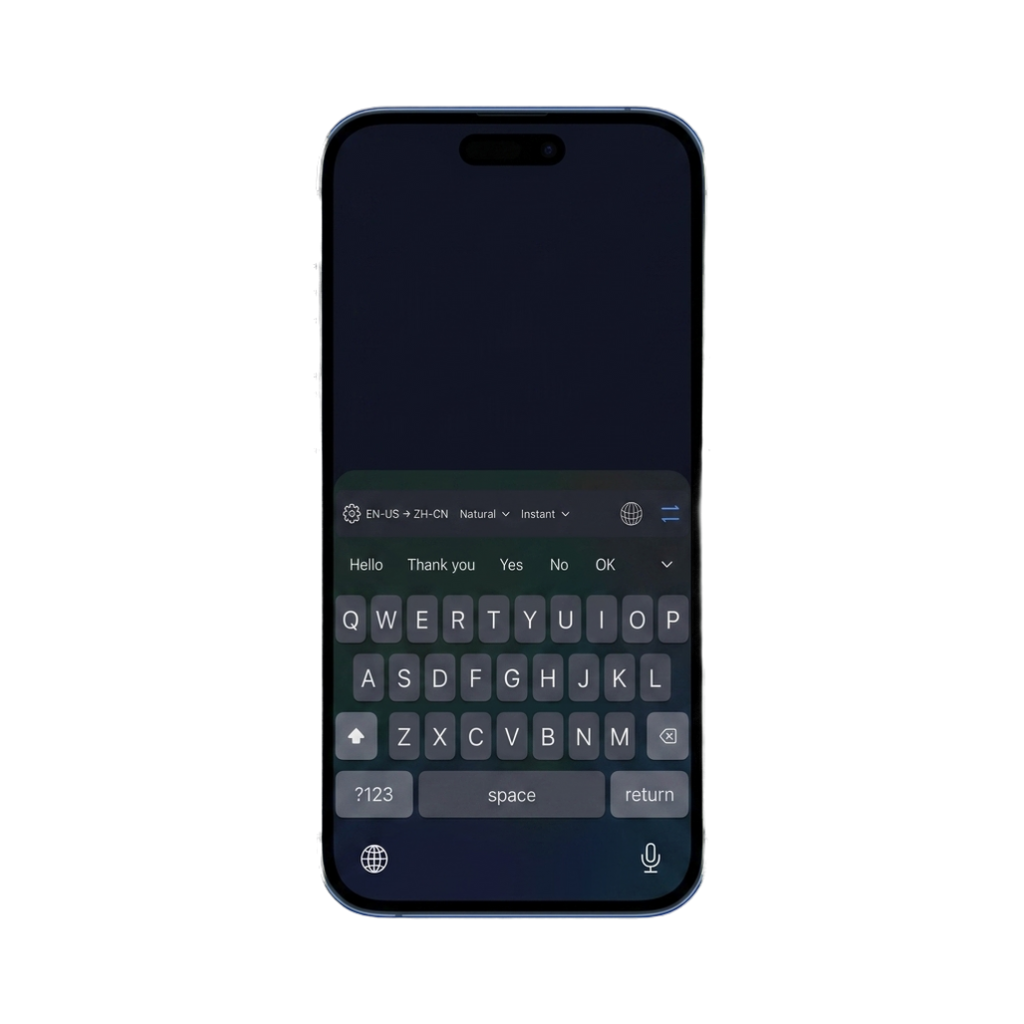
1. Descarga y abre LingoKey
Instala LingoKey desde el App Store y ábrelo una vez. La aplicación muestra el estado del teclado, el par de idiomas y los pasos de configuración.
2. Añade el teclado en iOS
Ve a Ajustes → General → Teclado → Teclados → Añadir nuevo teclado y elige LingoKey. Abre su ajuste y activa Permitir acceso total.
Este permiso hace posible la traducción mediante red, pero no envía automáticamente todo lo que escribes. Consulta la explicación de Acceso total y privacidad.
3. Elige los idiomas
Selecciona el idioma en el que vas a escribir y el idioma que quieres obtener. El par activo permanece visible en la barra del teclado.
4. Traduce en el mismo campo
En una aplicación compatible, utiliza la tecla del globo para seleccionar LingoKey. Escribe el mensaje, solicita la traducción y revisa el resultado antes de continuar.
También puedes traducir el texto editable que ya está en el campo. Para comprender un mensaje recibido, cópialo y abre de forma intencionada la traducción del portapapeles.
5. Escoge el modo adecuado
- Instantáneo está pensado para conversaciones rápidas.
- Profesional busca una redacción más natural y cuidada.
- Los estilos Natural, Formal, Informal, Negocios y Social adaptan el tono.
Si el teclado no aparece o la traducción falla, visita Ayuda.
Antes de enviar
Comprueba nombres propios, números, fechas y términos especializados. Para documentos médicos, jurídicos, financieros o contractuales importantes, utiliza además una revisión humana.
Requisitos y límites
La traducción necesita conexión a Internet y Acceso total. iOS utiliza el teclado del sistema en campos de contraseña, y algunas aplicaciones deciden no admitir teclados de terceros.